> For the complete documentation index, see [llms.txt](https://manual.seara.biz/llms.txt). Markdown versions of documentation pages are available by appending `.md` to page URLs; this page is available as [Markdown](https://manual.seara.biz/site-management/pms/pms-package.md).
# PMS Package
เป็นขั้นตอนในการกำหนดรายละเอียดของแพ็กเกจ รวมถึงแนวทางการตั้งค่า Username และ Password สำหรับผู้ใช้งานระบบบ PMS
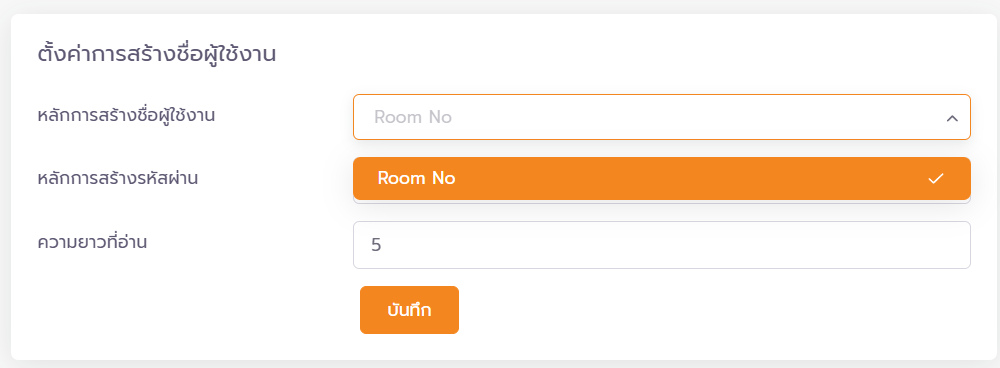
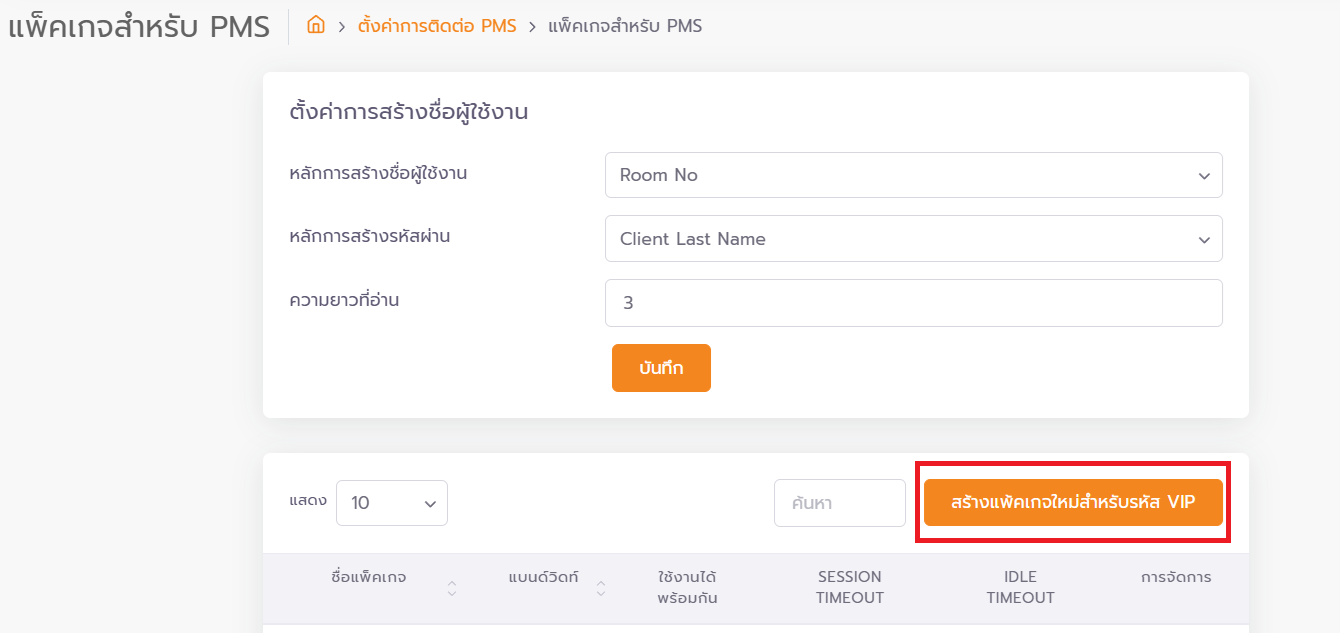
 ในขั้นตอนแรกของการจัดการบัญชีผู้ใช้งานระบบ PMS จะต้องกำหนดหลักการสร้างชื่อผู้ใช้งาน (Username) ให้มีความชัดเจนและเป็นมาตรฐานเดียวกัน โดยระบบจะกำหนดให้ **Username ของผู้ใช้งานต้องเป็นหมายเลขห้องพัก (Room Number) เท่านั้น** เพื่อความสะดวกในการบริหารจัดการ และเพื่อให้สามารถตรวจสอบและเชื่อมโยงบัญชีผู้ใช้งานกับห้องพักได้อย่างถูกต้อง
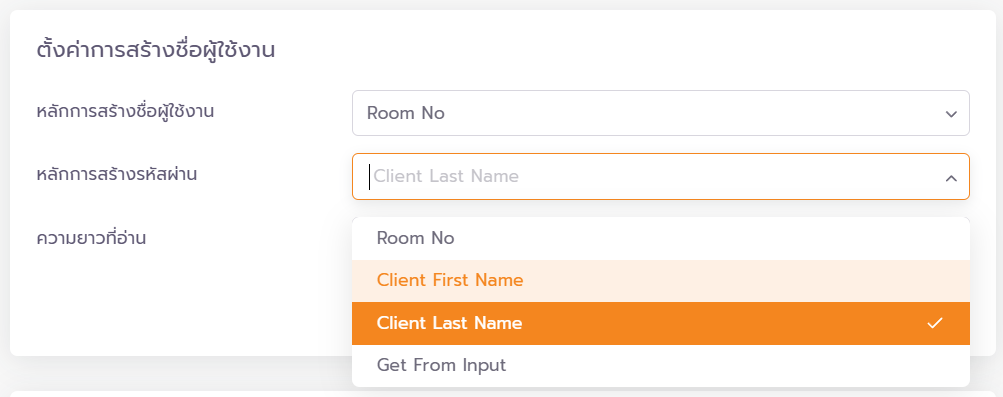
 กำหนดหลักการสร้างรหัสผ่าน ซึ่งมีให้เลือกหลายรูปแบบดังนี้
* **Room Number:** ใช้หมายเลขห้องพักของผู้ใช้งานเป็นรหัสผ่าน เช่น หากหมายเลขห้องคือ 101 รหัสผ่านจะเป็น 101
* **Client First Name:** ใช้ชื่อของผู้เข้าพักเป็นรหัสผ่าน เช่น ผู้เข้าพักชื่อ "pms seara" รหัสผ่านจะเป็น pms
* **Client Last Name:** ใช้นามสกุลของผู้เข้าพักเป็นรหัสผ่าน เช่น ผู้เข้าพักชื่อ "pms seara" รหัสผ่านจะเป็น seara
* **Get From Input:** กรณีนี้ ระบบ PMS จะเป็นผู้กำหนดรหัสผ่านโดยอัตโนมัติจากการป้อนข้อมูล หรือจากนโยบายของระบบที่กำหนดไว้ล่วงหน้า เช่น การสุ่มรหัสผ่าน หรือการกำหนดรูปแบบเฉพาะ
กำหนดหลักการสร้างรหัสผ่าน ซึ่งมีให้เลือกหลายรูปแบบดังนี้
* **Room Number:** ใช้หมายเลขห้องพักของผู้ใช้งานเป็นรหัสผ่าน เช่น หากหมายเลขห้องคือ 101 รหัสผ่านจะเป็น 101
* **Client First Name:** ใช้ชื่อของผู้เข้าพักเป็นรหัสผ่าน เช่น ผู้เข้าพักชื่อ "pms seara" รหัสผ่านจะเป็น pms
* **Client Last Name:** ใช้นามสกุลของผู้เข้าพักเป็นรหัสผ่าน เช่น ผู้เข้าพักชื่อ "pms seara" รหัสผ่านจะเป็น seara
* **Get From Input:** กรณีนี้ ระบบ PMS จะเป็นผู้กำหนดรหัสผ่านโดยอัตโนมัติจากการป้อนข้อมูล หรือจากนโยบายของระบบที่กำหนดไว้ล่วงหน้า เช่น การสุ่มรหัสผ่าน หรือการกำหนดรูปแบบเฉพาะ
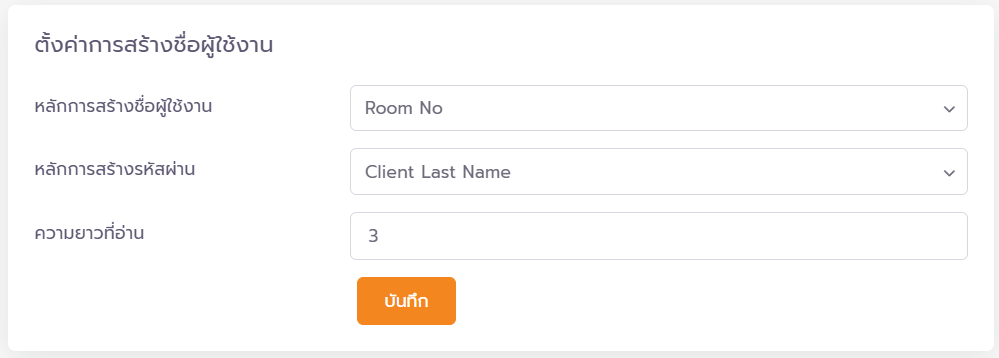
 ในกรณีที่เราเลือกใช้ Client First Name หรือ Client Last Name ระบบสามารถกำหนดความยาวของรหัสผ่านได้ เช่น กำหนดความยาว 3 ตัวอักษร และผู้เข้าพักชื่อนามสกุล "pms seara" ระบบจะสร้างรหัสผ่านเป็น sea ผู้ใช้สามารถ Login ได้โดยกรอกเพียง 3 ตัวอักษรแรก (sea) หรือกรอกนามสกุลเต็ม (seara) ก็สามารถเข้าใช้งานได้เช่นกัน
 ขั้นตอนต่อมาคือการสร้างแพ็กเกจให้กับ User PMS ให้กด Menu ที่ชื่อว่า **สร้างแพ็กเกจใหม่สำหรับรหัส VIP**
 ต่อมาเป็นการตั้งค่ารายระเอียดแพ็กเกจ
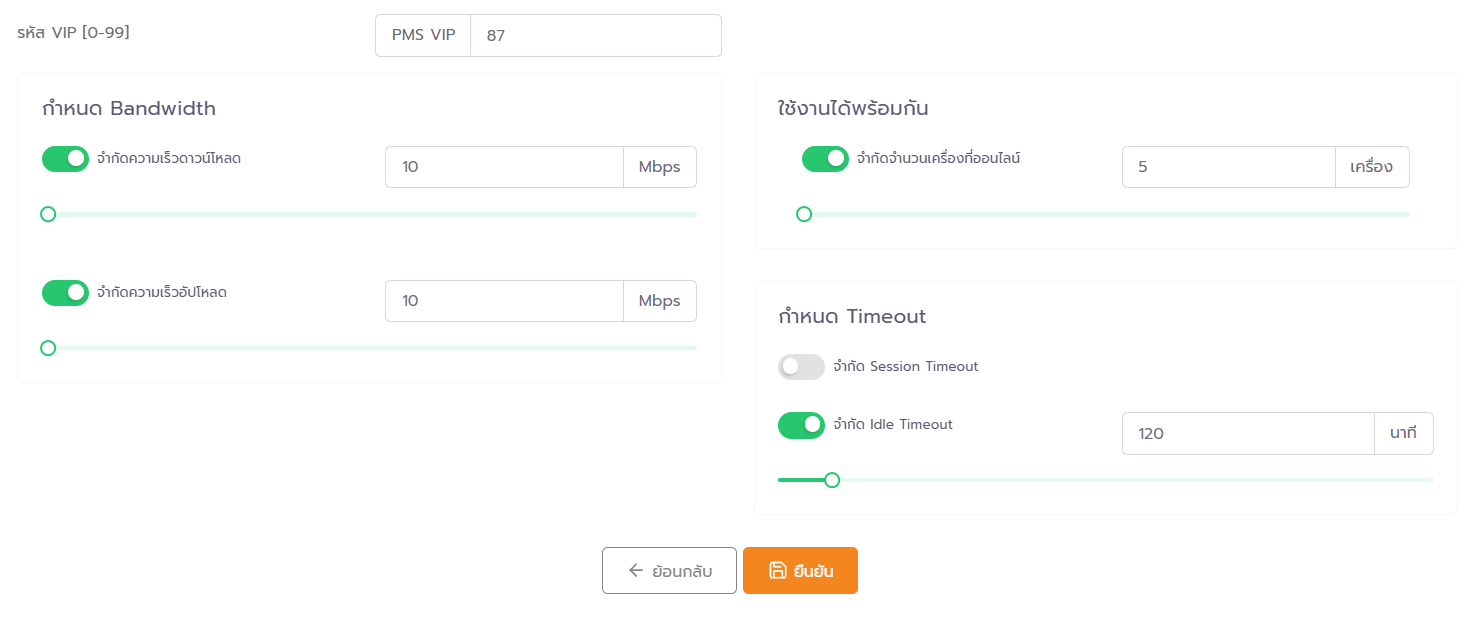
* **VIP Code**: กำหนดรหัส VIP ให้ตรงกับที่ตั้งค่าไว้ในระบบ PMS
* **Bandwidth Limitation**: ระบุความเร็วสูงสุดที่ต้องการจำกัดสำหรับการใช้งานของผู้ใช้
* **Maximum Concurrent Devices**: กำหนดจำนวนอุปกรณ์สูงสุดที่สามารถเชื่อมต่อใช้งานพร้อมกันได้ต่อ 1 User
* **Session Timeout**: กำหนดระยะเวลาหมดอายุของการเชื่อมต่อในแต่ละ Session
สำหรับการปรับแต่งรายระเอียดเพิ่มเติมในส่วนของ แพ็กเกจ สามารถศึกษาเพิ่มเติมได้ที่ [Internet Package](/site-management/user-management/internet-package.md)
ต่อมาเป็นการตั้งค่ารายระเอียดแพ็กเกจ
* **VIP Code**: กำหนดรหัส VIP ให้ตรงกับที่ตั้งค่าไว้ในระบบ PMS
* **Bandwidth Limitation**: ระบุความเร็วสูงสุดที่ต้องการจำกัดสำหรับการใช้งานของผู้ใช้
* **Maximum Concurrent Devices**: กำหนดจำนวนอุปกรณ์สูงสุดที่สามารถเชื่อมต่อใช้งานพร้อมกันได้ต่อ 1 User
* **Session Timeout**: กำหนดระยะเวลาหมดอายุของการเชื่อมต่อในแต่ละ Session
สำหรับการปรับแต่งรายระเอียดเพิ่มเติมในส่วนของ แพ็กเกจ สามารถศึกษาเพิ่มเติมได้ที่ [Internet Package](/site-management/user-management/internet-package.md)
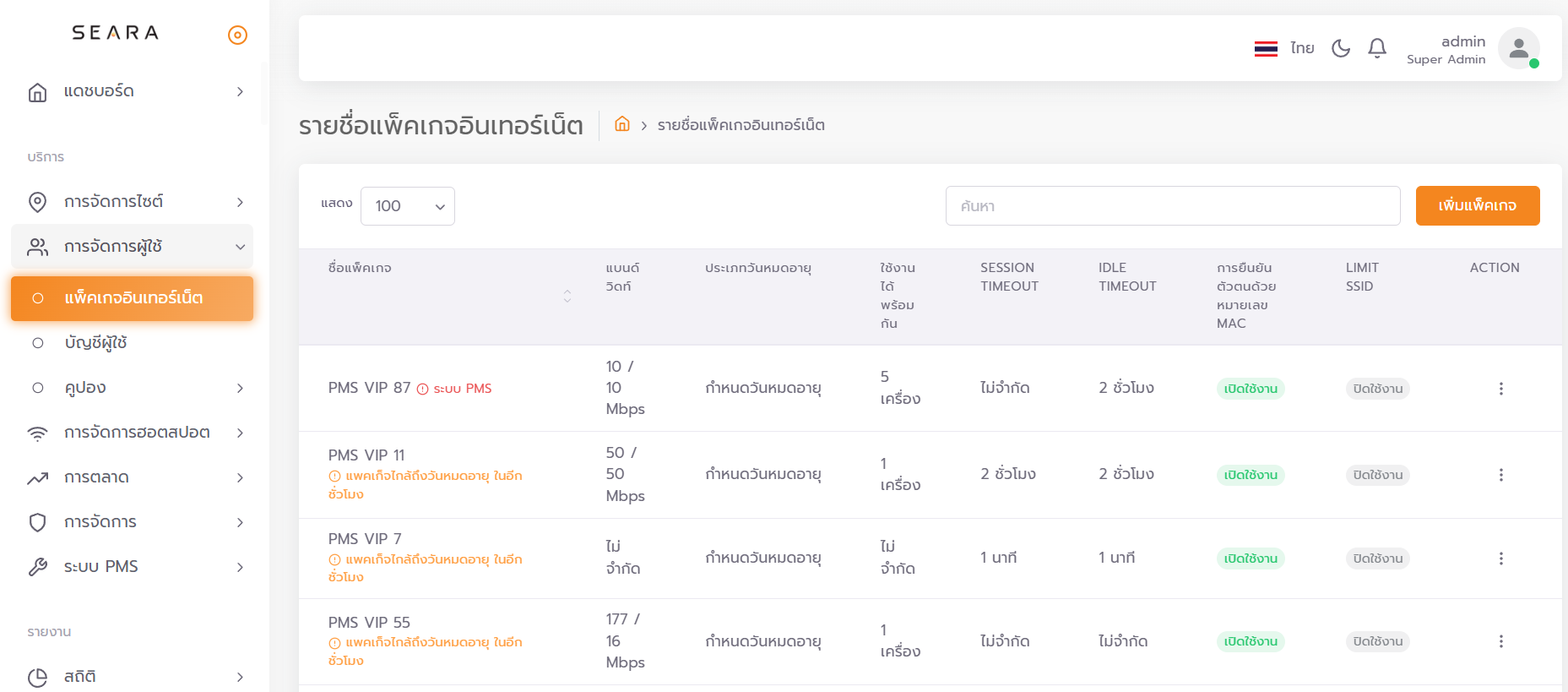
 จะสังเกตได้ว่า หากเราสร้างแพ็คเกจใน Menu PMS เสร็จแล้ว ระบบจะสร้างแพ็คเกจใน Menu [Internet Package](/site-management/user-management/internet-package.md) ให้โดยอัตโนมัติ อย่างไรก็ตาม **ผู้ใช้งานจะไม่สามารถแก้ไขรายละเอียดของแพ็คเกจในเมนู** [Internet Package](/site-management/user-management/internet-package.md) **ได้โดยตรง** แต่สามารถแก้ไขได้ในเมนูแพ็คเกจในระบบ PMS เท่านั้น
 **การแก้ไขแพ็คเกจ**\
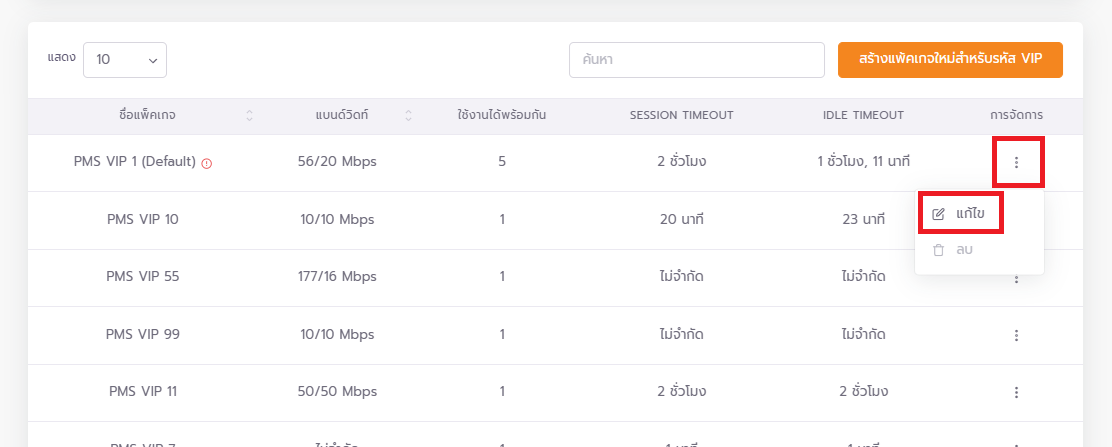
ผู้ใช้งานสามารถแก้ไขรายละเอียดของแพ็คเกจได้โดยเลือกแพ็คเกจที่ต้องการ จากนั้นคลิกที่ไอคอน "จุดสามจุด" (⋮) แล้วเลือกคำสั่ง **"แก้ไข"**
**การแก้ไขแพ็คเกจ**\
ผู้ใช้งานสามารถแก้ไขรายละเอียดของแพ็คเกจได้โดยเลือกแพ็คเกจที่ต้องการ จากนั้นคลิกที่ไอคอน "จุดสามจุด" (⋮) แล้วเลือกคำสั่ง **"แก้ไข"**