> For the complete documentation index, see [llms.txt](https://manual.seara.biz/llms.txt). Markdown versions of documentation pages are available by appending `.md` to page URLs; this page is available as [Markdown](https://manual.seara.biz/systems/third-party-apis/google-workspace.md).
# Google WorkSpace
คู่มือการตั้งค่า Seara ให้สามารถใช้งานร่วมกับ Google Workspace
### การตั้งค่า Third-party APIs
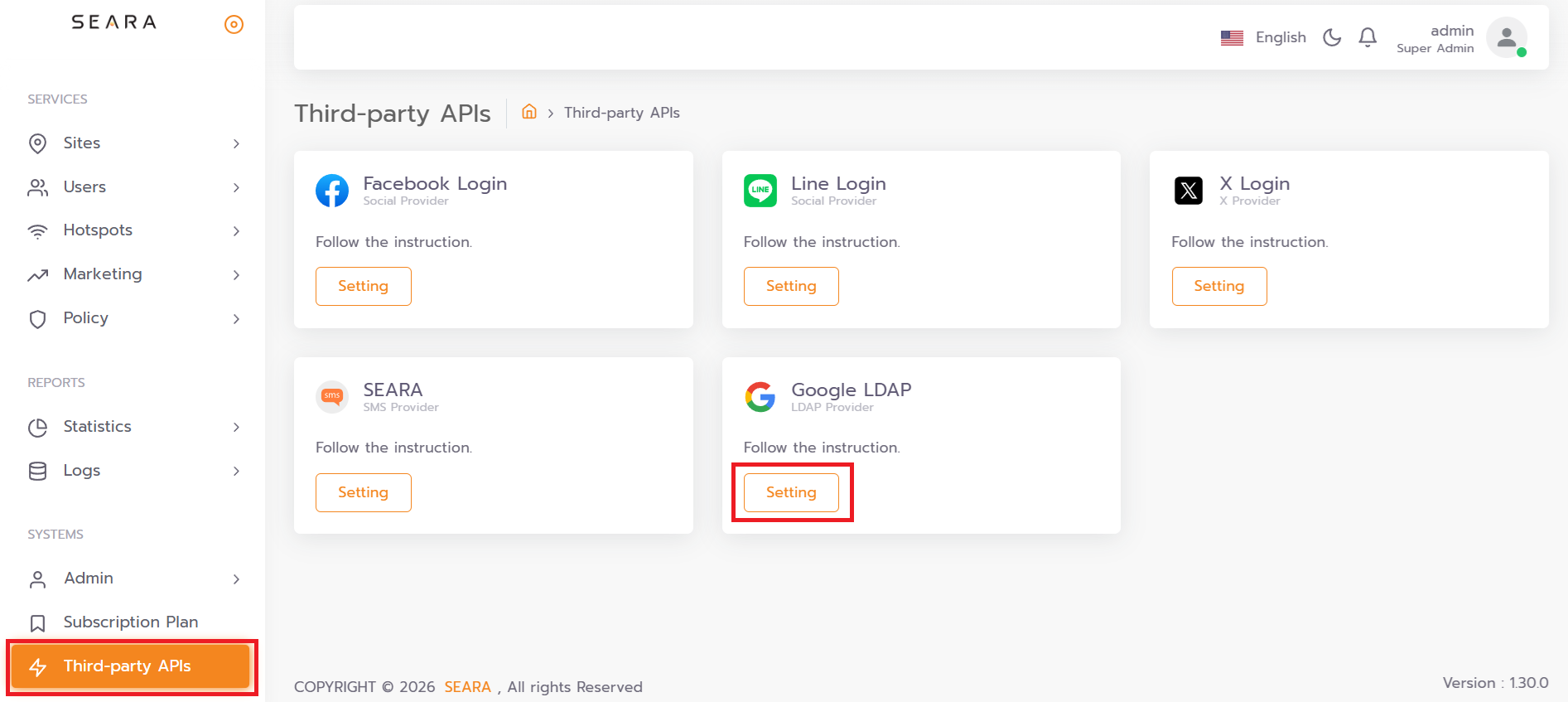
ไปที่ Menu Third-party APIs > Google LDAP แล้วกด Setting
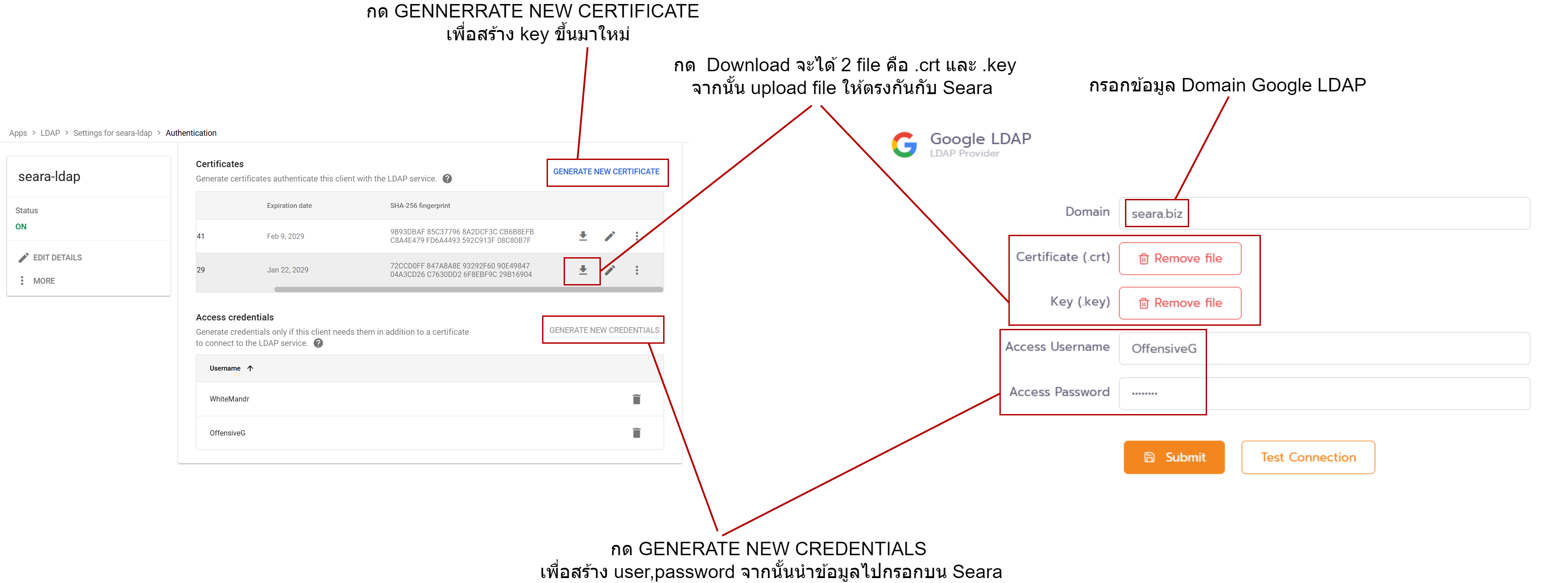
กรอกข้อมูลของ Google LDAP ตามรายละเอียดในภาพ
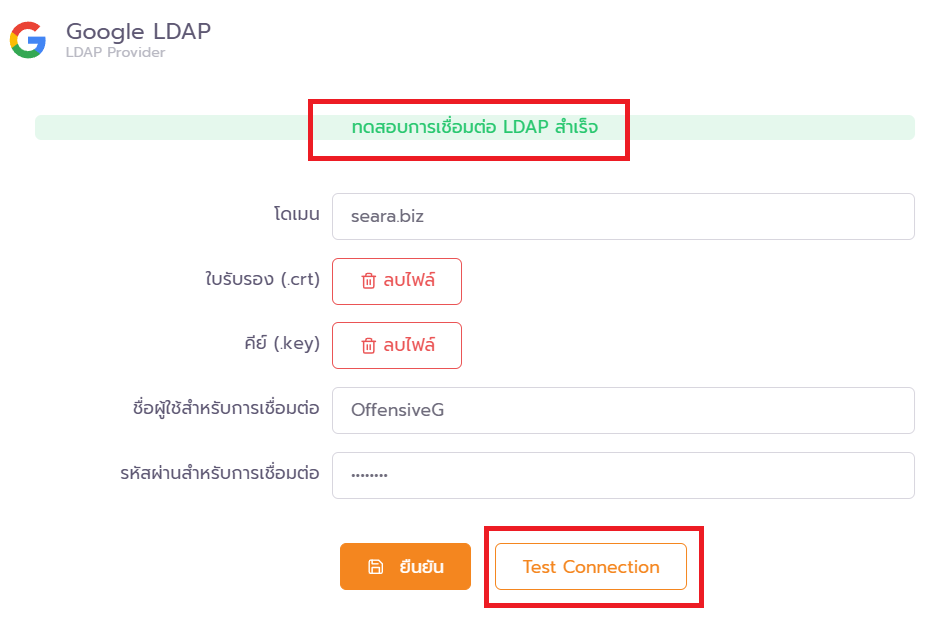
**ทดสอบการเชื่อมต่อ LDAP**
กดปุ่ม Test Connection หากขึ้นข้อความสีเขียวว่า ทดสอบการเชื่อมต่อสำเร็จ แสดงว่า Seara เชื่อมต่อกับบ Google LDAP ผ่านแล้ว
### การสร้าง Login Page สำหรับ Google Workspace
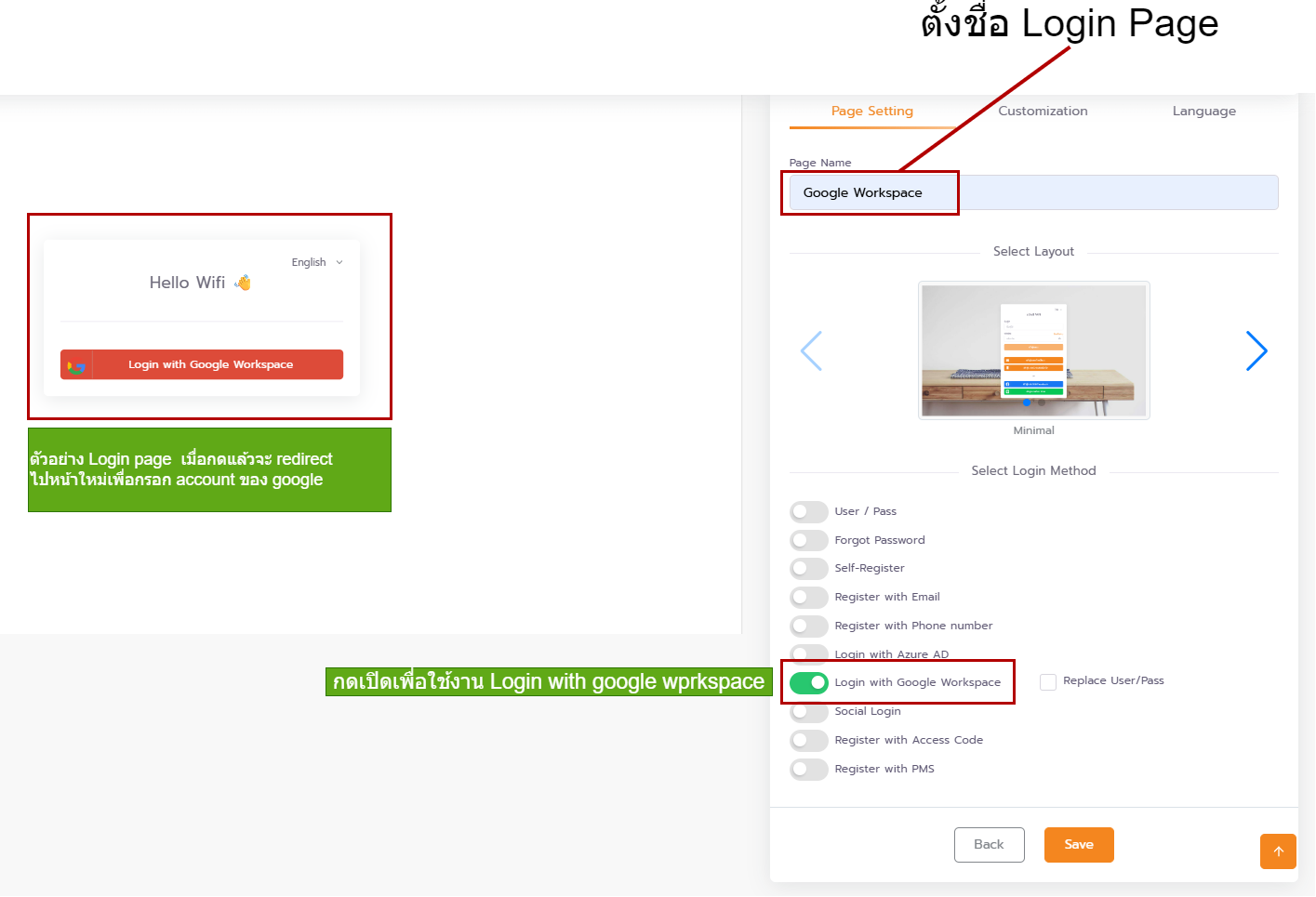
ไปที่ Menu Hotspots > Login Page กด Create Page
**รูปแบบที่ 1 เปิดใช้งานเฉพาะ Login with Google Workspace**
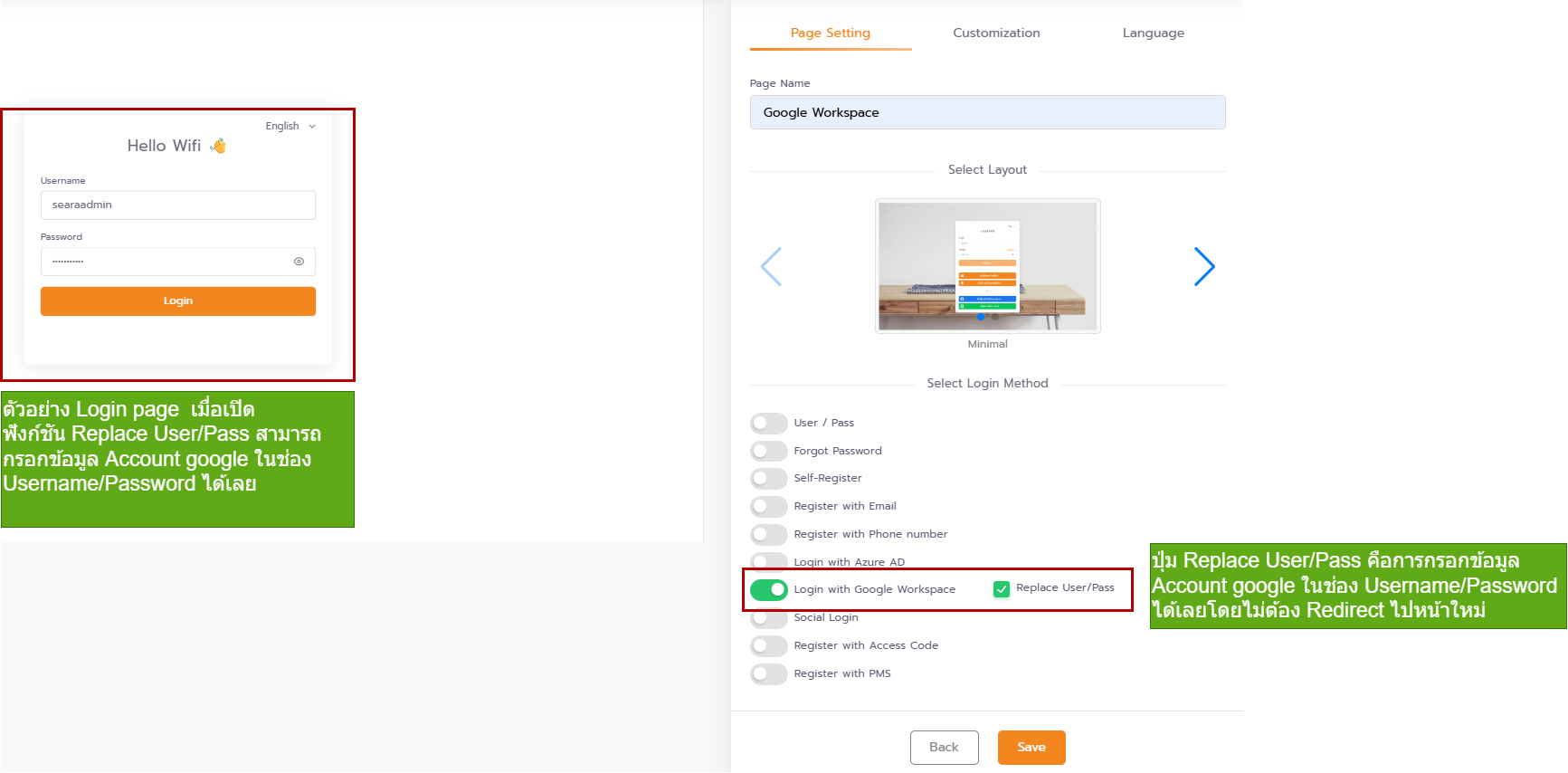
**รูปแบบที่ 2 เปิดใช้งาน Login with Google Workspace และ Replace User/Pass**